Prozentrechnung in Excel – alle Formeln mit Beispielen und Vorlage
Prozentrechnung in Excel brauchst du vor allem für drei Aufgaben: einen Anteil berechnen, einen Prozentwert ermitteln und eine prozentuale Veränderung messen. Die wichtigste Regel dabei: Excel rechnet intern immer mit Dezimalzahlen (0,15) und zeigt durch die Formatierung Prozent (15 %) an. In dieser Anleitung findest du alle Excel-Formeln mit Beispielen, den wichtigsten Tastenkürzeln und einer kostenlosen Vorlage zum Download.
Grundlagen: Wie Excel Prozent speichert
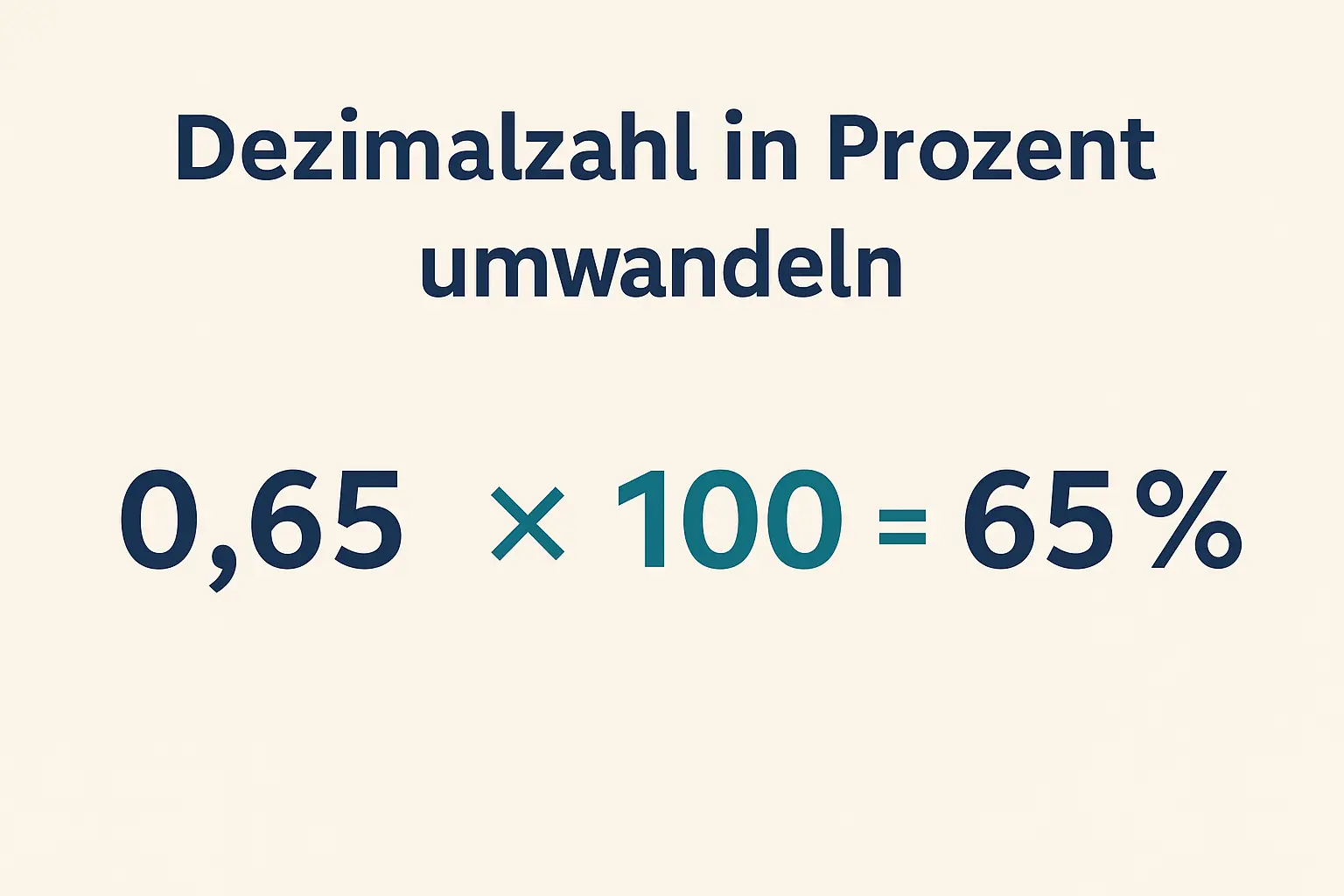
Excel speichert jeden Prozentwert intern als Dezimalzahl – das Prozentzeichen ist nur Formatierung. So sind 10 % intern 0,1, aus 50 % wird 0,5 und aus 200 % wird 2,0. Das Prozent-Format ändert also nur die Anzeige, nicht den eigentlichen Wert.
Das erklärt auch einen häufigen Stolperstein: Wenn du das Prozent-Format auf eine Zelle anwendest, die bereits die Zahl 20 enthält, zeigt Excel 2.000 % an – weil es automatisch mit 100 multipliziert. Stand in der Zelle dagegen 0,2, erscheint korrekt 20 %.
Merke: Erst rechnen (Ergebnis als Dezimalzahl), dann als Prozent formatieren. Nicht umgekehrt.
Die drei wichtigsten Aufgaben
Die meisten Excel-Aufgaben rund um Prozent lassen sich auf drei Grundformeln zurückführen.
Anteil berechnen – wie viel Prozent ist X von Y?
Du teilst den Teilwert durch den Gesamtwert und formatierst das Ergebnis als Prozent. Stehen 45 Punkte in A2 und 60 Maximalpunkte in B2, lautet die Formel:
=A2/B2 → 0,75 → als Prozent formatiert: 75 %
Prozentwert berechnen – wie viel sind X % von Y?
Du multiplizierst den Grundwert mit dem Prozentsatz. Den Prozentsatz kannst du direkt mit %-Zeichen oder als Dezimalzahl schreiben:
=300*15% oder =300*0,15 → 45 €
Prozentuale Veränderung – um wie viel Prozent hat sich ein Wert geändert?
Du ziehst den alten Wert vom neuen ab und teilst durch den alten Wert. Steigt ein Umsatz von 50.000 € (A2) auf 65.000 € (B2):
=(B2-A2)/A2 → 0,3 → 30 % Wachstum
Achtung: Immer durch den alten (Ausgangs-)Wert teilen, nicht durch den neuen. Sonst stimmt das Ergebnis nicht.
Prozent richtig formatieren
Eine berechnete Dezimalzahl wird mit zwei Klicks zur Prozentanzeige. Markiere die Zelle und klicke im Start-Tab in der Gruppe „Zahl“ auf das %-Symbol. Noch schneller geht es mit dem Tastenkürzel STRG + UMSCHALT + %.
Die Anzahl der Nachkommastellen steuerst du über die beiden Buttons rechts neben dem %-Symbol. Für Berichte ist eine Nachkommastelle üblich, für Präsentationen oft keine und für genaue Berechnungen zwei.
Praktische Beispiele mit Tabellen
So sehen die Formeln in echten Tabellen aus, die du nach unten kopieren kannst.
Rabatt-Tabelle
Trage Originalpreis und Rabattsatz ein, der Rest rechnet sich automatisch. Für den Endpreis gibt es eine elegante Direktformel:
Rabattbetrag: =B2*C2 | Endpreis: =B2*(1-C2)
Umsatzentwicklung
Für die monatliche Veränderung schreibst du die Formel einmal und kopierst sie nach unten. Die Zellbezüge passen sich automatisch an:
=(B3-B2)/B2 → Wachstum von Monat zu Monat
Mehrwertsteuer
MwSt-Aufgaben sind reine Prozentrechnung. Die wichtigsten Formeln im Überblick:
Brutto aus Netto: =A2*(1+19%) → 100 € werden zu 119 € Netto aus Brutto: =A2/(1+19%) → 119 € werden zu 100 € MwSt-Betrag: =A2-A2/(1+19%) → 19 €
Seit dem 1. Januar 2026 gelten in Deutschland 7 % für Speisen in der Gastronomie und 19 % für die meisten anderen Waren. Mehr dazu auf unserer Seite Mehrwertsteuer berechnen.
Absolute Zellbezüge mit $ und der F4-Taste
Wenn du eine Formel mit einem festen Prozentsatz nach unten kopierst, „rutscht“ der Bezug normalerweise mit. Steht dein zentraler Rabattsatz zum Beispiel in B1, soll dieser Bezug aber fix bleiben. Dafür setzt du Dollarzeichen: =A2*$B$1.
Du musst die $-Zeichen nicht von Hand tippen. Markiere in der Formel den Zellbezug und drücke die Taste F4 – Excel ergänzt die Dollarzeichen automatisch. So bleibt B1 beim Kopieren fixiert.
| Schreibweise | Wirkung |
| =$B$1 | Spalte und Zeile fix |
| =B$1 | nur Zeile fix |
| =$B1 | nur Spalte fix |
Häufige Fehler und ihre Lösung
Drei Fehler führen bei der Prozentrechnung in Excel immer wieder zu falschen Ergebnissen.
Fehler 1 – Prozentzeichen in der Division
=24/120% ist falsch, denn Excel liest 120 % als 1,2 und rechnet 24 ÷ 1,2 = 20. Richtig ist =24/120, anschließend als Prozent formatiert. Das %-Zeichen gehört nur in Formeln mit direkten Werten wie =300*15%.
Fehler 2 – #DIV/0! bei leeren Zellen
Teilst du durch eine leere Zelle oder eine Null, erscheint #DIV/0!. Fange das mit =WENNFEHLER(A2/B2;““) ab, dann bleibt die Zelle bei fehlenden Werten einfach leer.
Fehler 3 – Zahlen als Text gespeichert
Sind Zahlen linksbündig und zeigen ein grünes Dreieck, liegen sie als Text vor und Formeln rechnen falsch. Markiere die Zellen, klicke auf das Warnsymbol und wähle „In Zahl umwandeln“.
Erweiterte Techniken
Für größere Tabellen lohnen sich ein paar Profi-Funktionen.
Mit WENN vergibst du Rabatte nach Bedingung: =WENN(A2>100;20%;10%) gibt ab 100 Stück 20 %, sonst 10 %. Für gestaffelte Rabatte aus einer Tabelle nutzt du SVERWEIS mit dem letzten Argument WAHR. Und in Pivot-Tabellen zeigst du Anteile automatisch an: Rechtsklick auf das Wertfeld → „Werte anzeigen als“ → „% des Gesamtergebnisses“.
Tipp: Prüfe Excel-Ergebnisse im Kopf. 10 % erhältst du, indem du durch 10 teilst, 25 % durch 4. Weicht Excel davon ab, steckt ein Formelfehler dahinter. Schnell gegenrechnen kannst du mit unserem Prozentrechner.
Kostenlose Excel-Vorlage zum Download
Damit du nicht jede Formel neu schreiben musst, haben wir alle Berechnungen in einer fertigen Vorlage zusammengefasst. Du trägst nur die blau markierten Werte ein – Anteil, Prozentwert, Veränderung, Rabatt, Mehrwertsteuer und die absoluten Bezüge berechnen sich automatisch. Ein zweites Tabellenblatt enthält außerdem alle Formeln als Spickzettel.
Häufige Fragen

Muzammal Amin
Muzammal Amin entwickelt wissenschaftlich fundierte Online-Rechner für Mathematik, Finanzen und Alltag. Als Physik-PhD-Forscher mit starkem Hintergrund in mathematischer Modellierung und quantitativer Analyse legt er besonderen Wert auf genaue Berechnungen, transparente Formeln und nachvollziehbare Rechenwege.
Alle Rechner von MeinProzentRechner werden mit dem Ziel entwickelt, nicht nur Ergebnisse zu liefern, sondern mathematische Zusammenhänge verständlich zu erklären.