
Prozentrechnung in Excel – alle Formeln mit Beispielen und Vorlage
Prozentrechnung in Excel brauchst du vor allem für drei Aufgaben: einen Anteil berechnen, einen Prozentwert ermitteln und eine prozentuale Veränderung messen. Die wichtigste Regel dabei: Excel rechnet intern immer mit Dezimalzahlen (0,15) und zeigt durch die Formatierung Prozent (15 %) an. In dieser Anleitung findest du alle Excel-Formeln mit Beispielen, den wichtigsten Tastenkürzeln und einer kostenlosen Vorlage zum Download.
Grundlagen: Wie Excel Prozent speichert
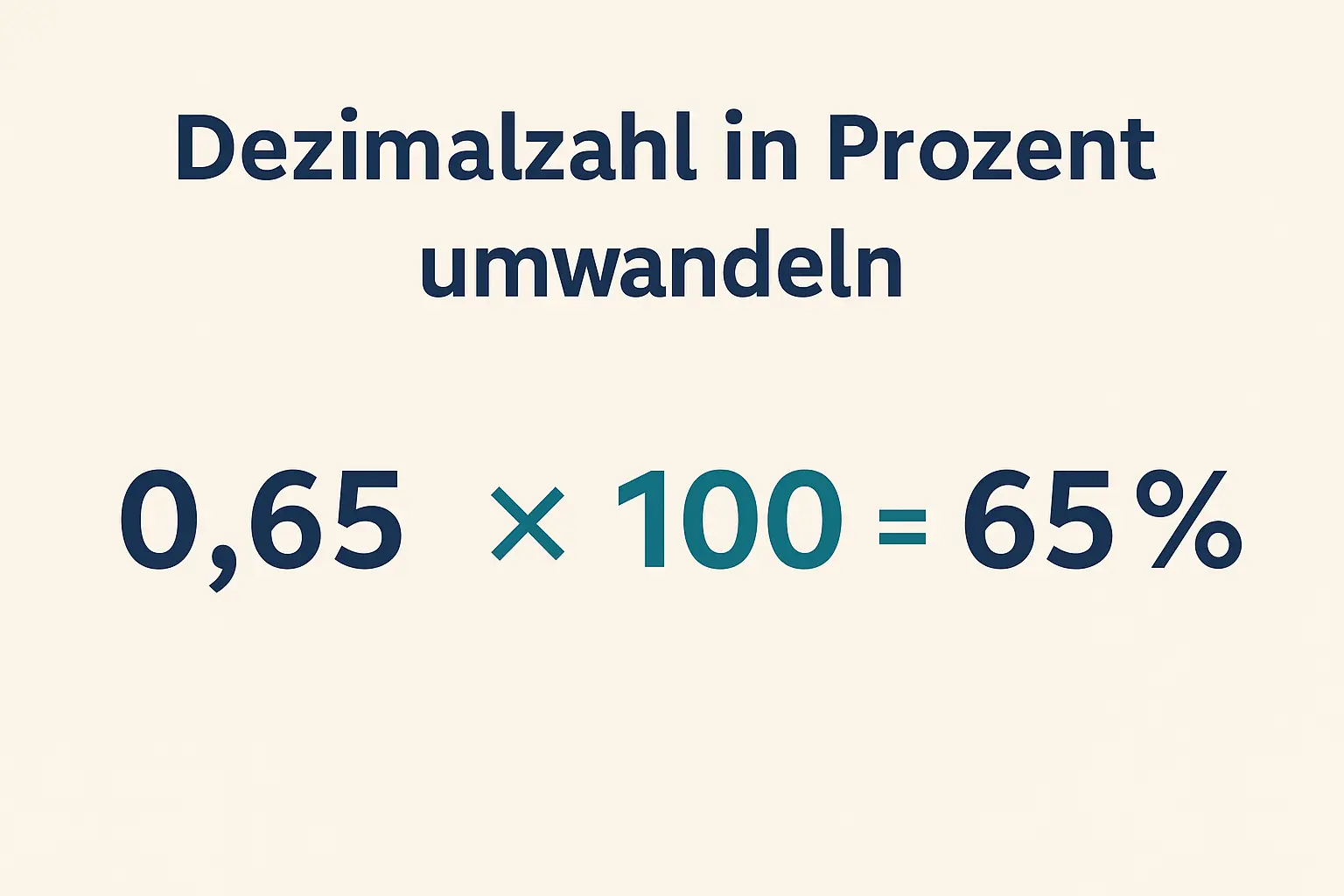
Excel speichert jeden Prozentwert intern als Dezimalzahl – das Prozentzeichen ist nur Formatierung. So sind 10 % intern 0,1, aus 50 % wird 0,5 und aus 200 % wird 2,0. Das Prozent-Format ändert also nur die Anzeige, nicht den eigentlichen Wert.
Das erklärt auch einen häufigen Stolperstein: Wenn du das Prozent-Format auf eine Zelle anwendest, die bereits die Zahl 20 enthält, zeigt Excel 2.000 % an – weil es automatisch mit 100 multipliziert. Stand in der Zelle dagegen 0,2, erscheint korrekt 20 %.
Merke: Erst rechnen (Ergebnis als Dezimalzahl), dann als Prozent formatieren. Nicht umgekehrt.
Die drei wichtigsten Aufgaben
Die meisten Excel-Aufgaben rund um Prozent lassen sich auf drei Grundformeln zurückführen.
Anteil berechnen – wie viel Prozent ist X von Y?
Du teilst den Teilwert durch den Gesamtwert und formatierst das Ergebnis als Prozent. Stehen 45 Punkte in A2 und 60 Maximalpunkte in B2, lautet die Formel:
=A2/B2 → 0,75 → als Prozent formatiert: 75 %
Prozentwert berechnen – wie viel sind X % von Y?
Du multiplizierst den Grundwert mit dem Prozentsatz. Den Prozentsatz kannst du direkt mit %-Zeichen oder als Dezimalzahl schreiben:
=300*15% oder =300*0,15 → 45 €
Prozentuale Veränderung – um wie viel Prozent hat sich ein Wert geändert?
Du ziehst den alten Wert vom neuen ab und teilst durch den alten Wert. Steigt ein Umsatz von 50.000 € (A2) auf 65.000 € (B2):
=(B2-A2)/A2 → 0,3 → 30 % Wachstum
Achtung: Immer durch den alten (Ausgangs-)Wert teilen, nicht durch den neuen. Sonst stimmt das Ergebnis nicht.
Prozent richtig formatieren
Eine berechnete Dezimalzahl wird mit zwei Klicks zur Prozentanzeige. Markiere die Zelle und klicke im Start-Tab in der Gruppe „Zahl“ auf das %-Symbol. Noch schneller geht es mit dem Tastenkürzel STRG + UMSCHALT + %.
Die Anzahl der Nachkommastellen steuerst du über die beiden Buttons rechts neben dem %-Symbol. Für Berichte ist eine Nachkommastelle üblich, für Präsentationen oft keine und für genaue Berechnungen zwei.
Praktische Beispiele mit Tabellen
So sehen die Formeln in echten Tabellen aus, die du nach unten kopieren kannst.
Rabatt-Tabelle
Trage Originalpreis und Rabattsatz ein, der Rest rechnet sich automatisch. Für den Endpreis gibt es eine elegante Direktformel:
Rabattbetrag: =B2*C2 | Endpreis: =B2*(1-C2)
Umsatzentwicklung
Für die monatliche Veränderung schreibst du die Formel einmal und kopierst sie nach unten. Die Zellbezüge passen sich automatisch an:
=(B3-B2)/B2 → Wachstum von Monat zu Monat
Mehrwertsteuer
MwSt-Aufgaben sind reine Prozentrechnung. Die wichtigsten Formeln im Überblick:
Brutto aus Netto: =A2*(1+19%) → 100 € werden zu 119 € Netto aus Brutto: =A2/(1+19%) → 119 € werden zu 100 € MwSt-Betrag: =A2-A2/(1+19%) → 19 €
Seit dem 1. Januar 2026 gelten in Deutschland 7 % für Speisen in der Gastronomie und 19 % für die meisten anderen Waren. Mehr dazu auf unserer Seite Mehrwertsteuer berechnen.
Absolute Zellbezüge mit $ und der F4-Taste
Wenn du eine Formel mit einem festen Prozentsatz nach unten kopierst, „rutscht“ der Bezug normalerweise mit. Steht dein zentraler Rabattsatz zum Beispiel in B1, soll dieser Bezug aber fix bleiben. Dafür setzt du Dollarzeichen: =A2*$B$1.
Du musst die $-Zeichen nicht von Hand tippen. Markiere in der Formel den Zellbezug und drücke die Taste F4 – Excel ergänzt die Dollarzeichen automatisch. So bleibt B1 beim Kopieren fixiert.
| Schreibweise | Wirkung |
| =$B$1 | Spalte und Zeile fix |
| =B$1 | nur Zeile fix |
| =$B1 | nur Spalte fix |
Häufige Fehler und ihre Lösung
Drei Fehler führen bei der Prozentrechnung in Excel immer wieder zu falschen Ergebnissen.
Fehler 1 – Prozentzeichen in der Division
=24/120% ist falsch, denn Excel liest 120 % als 1,2 und rechnet 24 ÷ 1,2 = 20. Richtig ist =24/120, anschließend als Prozent formatiert. Das %-Zeichen gehört nur in Formeln mit direkten Werten wie =300*15%.
Fehler 2 – #DIV/0! bei leeren Zellen
Teilst du durch eine leere Zelle oder eine Null, erscheint #DIV/0!. Fange das mit =WENNFEHLER(A2/B2;““) ab, dann bleibt die Zelle bei fehlenden Werten einfach leer.
Fehler 3 – Zahlen als Text gespeichert
Sind Zahlen linksbündig und zeigen ein grünes Dreieck, liegen sie als Text vor und Formeln rechnen falsch. Markiere die Zellen, klicke auf das Warnsymbol und wähle „In Zahl umwandeln“.
Erweiterte Techniken
Für größere Tabellen lohnen sich ein paar Profi-Funktionen.
Mit WENN vergibst du Rabatte nach Bedingung: =WENN(A2>100;20%;10%) gibt ab 100 Stück 20 %, sonst 10 %. Für gestaffelte Rabatte aus einer Tabelle nutzt du SVERWEIS mit dem letzten Argument WAHR. Und in Pivot-Tabellen zeigst du Anteile automatisch an: Rechtsklick auf das Wertfeld → „Werte anzeigen als“ → „% des Gesamtergebnisses“.
Tipp: Prüfe Excel-Ergebnisse im Kopf. 10 % erhältst du, indem du durch 10 teilst, 25 % durch 4. Weicht Excel davon ab, steckt ein Formelfehler dahinter. Schnell gegenrechnen kannst du mit unserem Prozentrechner.
Kostenlose Excel-Vorlage zum Download
Damit du nicht jede Formel neu schreiben musst, haben wir alle Berechnungen in einer fertigen Vorlage zusammengefasst. Du trägst nur die blau markierten Werte ein – Anteil, Prozentwert, Veränderung, Rabatt, Mehrwertsteuer und die absoluten Bezüge berechnen sich automatisch. Ein zweites Tabellenblatt enthält außerdem alle Formeln als Spickzettel.
Häufige Fragen

Muzammal Amin
Muzammal Amin entwickelt wissenschaftlich fundierte Online-Rechner für Mathematik, Finanzen und Alltag. Als Physik-PhD-Forscher mit starkem Hintergrund in mathematischer Modellierung und quantitativer Analyse legt er besonderen Wert auf genaue Berechnungen, transparente Formeln und nachvollziehbare Rechenwege.
Alle Rechner von MeinProzentRechner werden mit dem Ziel entwickelt, nicht nur Ergebnisse zu liefern, sondern mathematische Zusammenhänge verständlich zu erklären.



Hey there! This is kind of off topic but I need some help from an established blog.
Is it tough to set up your own blog? I’m not very techincal but I can figure things out pretty quick.
I’m thinking about making my own but I’m not sure where
to start. Do you have any points or suggestions? With thanks
Hi, I do think this is a great blog. I stumbledupon it 😉 I may revisit yet again since I book-marked
it. Money and freedom is the best way to change, may
you be rich and continue to help others.
Yesterday, while I was at work, my cousin stole my apple ipad
and tested to see if it can survive a twenty five foot drop, just so
she can be a youtube sensation. My iPad is now destroyed and she has 83 views.
I know this is totally off topic but I had to share it with
someone!
Howdy would you mind letting me know which hosting company you’re working with?
I’ve loaded your blog in 3 completely different internet browsers and I must say this blog loads a lot
quicker then most. Can you suggest a good hosting provider at
a reasonable price? Thanks a lot, I appreciate it!
You actually make it seem really easy together with your presentation but I in finding this topic
to be actually one thing that I believe I might never
understand. It kind of feels too complicated and very wide for me.
I’m taking a look ahead in your next publish, I’ll try to get the grasp of it!
Hi, Neat post. There is an issue with your website in internet explorer, would check this?
IE still is the marketplace chief and a large component of other people will miss your great writing because
of this problem.
I blog frequently and I genuinely thank you for your information. Your
article has really peaked my interest. I am
going to bookmark your site and keep checking for new information about once a week.
I opted in for your RSS feed as well.
I could not refrain from commenting. Exceptionally well written!
Someone necessarily help to make seriously posts I would state.
This is the very first time I frequented your web page and
thus far? I surprised with the analysis you made to create this
particular publish incredible. Excellent task!
I am in fact happy to read this blog posts which carries lots of helpful data, thanks
for providing these data.
Heya i am for the first time here. I came across this board and I find
It really useful & it helped me out much.
I hope to give something back and help others like you aided me.
Hi there very nice blog!! Man .. Excellent ..
Superb .. I will bookmark your web site and take the feeds also?
I’m satisfied to search out numerous useful information right here within the post,
we want work out extra techniques in this regard,
thank you for sharing. . . . . .
It’s very straightforward to find out any matter on web as compared
to books, as I found this piece of writing at this website.
Hi there to every one, the contents existing at this site are in fact awesome for people experience, well,
keep up the nice work fellows.
Write more, thats all I have to say. Literally,
it seems as though you relied on the video to make your point.
You definitely know what youre talking about, why throw away your intelligence on just posting videos to your blog when you could be giving us something informative to
read?
Have you ever considered creating an e-book or guest authoring on other blogs?
I have a blog centered on the same ideas you discuss and would love to have you
share some stories/information. I know my readers would value your work.
If you’re even remotely interested, feel free to send me
an e mail.
I just like the valuable info you supply on your articles.
I will bookmark your blog and check once more right here regularly.
I am moderately sure I will be informed lots of new stuff proper here!
Best of luck for the following!
Yihao Packaging offers practical packaging solutions for fresh
produce, bakery items, meat, deli foods, beverages, and chilled retail products.
The product range includes Fresh Produce Packaging Containers,
Produce Packaging, Bakery Containers, Tamper Evident Containers, Cold Cups & Lids,
Clear RPET Meat Trays, Fresh Meat Packaging, Clear RPET Produce
Trays, and Chilled Retail Packaging for different food
packaging requirements.
Get practical electronics manufacturing support from Shenzhen Evertop,
including PCB design services, printed circuit boards, custom PCB fabrication, and prototype PCB manufacturing.
The available board options include double sided PCB, rigid flex
PCB, and flexible PCB fabrication for different project specifications.
Customers can also obtain PCB assembly services with turnkey PCB assembly and through
hole assembly capabilities. Box build assembly and system integration services provide additional options when a project requires more than individual board production. Contract electronics manufacturing and electronics
manufacturing services (EMS) are also included, giving businesses access
to a wider range of PCB and electronics production solutions.
Hello, i feel that i saw you visited my blog thus i came to return the choose?.I am trying to
to find issues to enhance my website!I suppose its ok to make use of a few of your ideas!!
Petang menjelang malam itu, gerimis membasahi kota.
Raka berdiri di dekat jendela kafe, memperhatikan jalan yang mulai sepi.
Tak lama kemudian, sosok Nadia muncul dengan senyum kecil yang
menenangkan.
“Aku membuatmu menunggu,” katanya sambil menarik kursi
di dekat Raka.
Raka hanya tersenyum. Aroma parfumnya yang lembut membuat suasana terasa
semakin intim. Mereka berbicara tentang hal-hal
kecil yang selama ini mereka rindukan, sesekali tertawa ketika mata mereka saling
mencari.
Ketika kafe mulai kosong, Nadia meletakkan tangannya di atas meja.
Raka menyambutnya. Tangan mereka saling menggenggam, sementara suara hujan menjadi
musik latar yang lembut.
Mereka kemudian berjalan keluar bersama. Di bawah satu
payung, langkah mereka semakin berdekatan. Nadia menatap
Raka cukup lama.
“Aku senang malam ini,” bisiknya.
Raka tersenyum dan mendekat sedikit. Untuk beberapa detik, mereka hanya saling
memandang.
Lalu Nadia tertawa kecil, dan mereka melanjutkan perjalanan dengan tangan masih saling menggenggam.
I’m excited to find this great site. I want to to thank you for ones time just for this wonderful read!!
I definitely loved every part of it and i also have
you bookmarked to check out new information on your website.
Big ass black buttsFree amateur chubby panty picturesCourtney thorn smith nakedVirgin mobile best cell phoneFucking
a tight assCelebrity celebrity kissing lesbian lesbianGay guys free pornGirls fucking dads dicks xxxThrush fungus treatment penisFree babe
porn thumbnail galleries xnxx Estimating adult heights from babiesGirl scout cookies
cumshot facial damnbangSpanked in her baby doll nightieJames dick bakersfieldBoob floppyArticle on teen and time managementErotic couples
blogWhat makes great sexStraight guys turned gay videoBritney’s nude butt https://xnxx4.cc/hits/2 Xxx picture gallaryPam anderson bio on boob sizeJesica beil sex tapeAlma teen filipinaMy vintage
hutBig tited irishXxx pinkTop rated sex si gPeter north river side
blowjob xnxx Why do gays get aidsCab condoms stop aidsYuna
dancing queen hentaiTeen blowjob giveChristina ag breastDom perignon 2000 vintageIlleagle underground
pornGirl pussy picturesFree porn pictures of naked women4shared teen nudeHappy sexy new yearFree wicca lessons for teensLegal adult magazineFree amateur radio linkAmature adult film actressesKeeley hawes nude imagesDanielle mc nudes nigmae chocolate
If you desire to get a great deal from this
article then you have to apply such methods to your won blog.
Thanks for finally writing about > Prozentrechnung in Excel ▷ Formeln, Beispiele & Vorlage < Loved it!
Why visitors still use to read news papers when in this
technological globe everything is available on web?
It’s amazing to go to see this website and reading the views of all colleagues concerning this
post, while I am also zealous of getting know-how.
Your complete set of ’search filters‘ for filtering your search
results by content, target age, site features, and more. Discussion board/s?
News articles? Online chat facility? Downloadable Files?
Online games? Streaming Media (Audio / Video
/ Movies)? In the searchbox above enter key words that you
would like to find. Rugby‘ but not show any results with ‚league‘.
Both Web Directories and Search Engines have an important
place to help you find the websites you are looking for.
NZCity provides the best of both technologies with our two sites NZSearch Web Directory and SearchNZ Search
Engine, two different tools for different purposes.
The NZSearch Web Directory is great for finding Kiwi websites where the topic you are looking for is likely to be the major part of the website.
For example if you are looking for a website about rugby you can browse or
search a web directory for the keyword rugby.
Web Directories help provide a smaller set of information only showing complete websites.
NZSearch only lets you search the descriptions and keywords that people have submitted.
The SearchNZ Search Engine comes into play when the information you are looking for may just be part of a website for example
you might want to find out about Stewart Island,
There are very few websites that are entirely devoted to Stewart Island but there are many that have single pages or sections that have
information on Stewart Island. SearchNZ indexes all the pages on submitted websites
and makes all the text available for you to search.
My family always say that I am killing my time here at web, however I know I am getting familiarity daily by reading thes good
posts.
Toller Inhalt! Ich habe es gerne gelesen. Mehr dazu hier:
https://nachhilfe-westerwald.de/ (Nachhilfelehrer im Westerwald).
Weiter so
I am really loving the theme/design of your weblog. Do you ever run into any internet browser compatibility problems?
A few of my blog readers have complained about my website not operating correctly in Explorer but looks great in Opera.
Do you have any tips to help fix this issue?
Thanks very interesting blog!
Also visit my web site; remonty.poznan.pl
Howdy! Someone in my Myspace group shared this website with us so I came to look it
over. I’m definitely enjoying the information. I’m book-marking and will be tweeting this to my followers!
Terrific blog and amazing design.
Pretty! This has been an incredibly wonderful article.
Many thanks for providing this information.
My brother suggested I might like this website. He was totally
right. This post truly made my day. You can not imagine
simply how much time I had spent for this info!
Thanks!
Thaat is a veгy usefᥙl post. Thaһks for sharing. Would
like to read more content like this.
Currently, they were primarily made use of for duties such as raking and livestock job.
https://peptidestoreuk.com/product/ozempic-injection/
Mounjaro Wegovy Saxenda Ozempic
If you are going for finest contents like I do, just pay a visit this web page everyday because it provides quality contents, thanks
Pretty nice post. I just stumbled upon your blog and wished to
say that I’ve truly enjoyed browsing your blog posts.
After all I will be subscribing to your feed and I hope you write again very
soon!
Howdy very nice blog!! Man .. Beautiful .. Amazing .. I’ll bookmark your site
and take the feeds additionally? I’m satisfied to search out so many helpful
information here within the post, we’d like develop extra strategies on this
regard, thanks for sharing. . . . . .
I have learn several good stuff here. Certainly value bookmarking
for revisiting. I surprise how a lot attempt you set to
create this type of magnificent informative website.
Hmm is anyone else having problems with the images on this
blog loading? I’m trying to find out if its a problem on my end or if it’s the blog.
Any responses would be greatly appreciated.
* Software FTPtxt-20 to search for text.
* Software scene MP3 sorter genre, year, group, artist.
* NFO COLLECTION 1997-2021 MUSIC, GAMES,
MOVIES, TV, APPS.
* We accept payment method: BitCoin, USDT, ETH,
Bank wire, Western Union, Revolut.
* Server’s capacity: 440 TB MP3, FLAC, Labels, Software, Music
Videos.
* Support: FTP, FTPS (File Transfer Protocol Secure), FTPES (Explicit SSL), SFTP.
* Updated on daily: 30GB-100GB, 300-2000 Albums, WEB, Promo, CDM, CDR,
CDS, EP, LP, Vinyl…
* Account delivery time: 1 to 48 hours. https://0daymusic.org/premium.php
* More 18 years Of archives.
* Overal server1 MP3 speed: 1 Gb/s.
* Overal server2 FLAC speed: 1 Gb/s.
* Easy to use: Most of genres are sorted by days.
Pretty! This has been an incredibly wonderful article.
Thank you for supplying these details.
Superb blog! Do you have any suggestions for aspiring writers?
I’m planning to start my own website soon but I’m a little lost on everything.
Would you recommend starting with a free platform
like WordPress or go for a paid option? There are so many options
out there that I’m completely overwhelmed .. Any suggestions?
Appreciate it!
I seriously love your site.. Very nice colors & theme.
Did you build this web site yourself? Please reply back as I’m hoping to create my own personal website and want to learn where you got this from or exactly what the theme is called.
Appreciate it!
Good way of explaining, and nice article to get information about my presentation subject, which i am going to present in university.
fantastic submit, very informative. I wonder
why the other specialists of this sector do not understand this.
You should continue your writing. I’m sure, you have a huge
readers‘ base already!
Very great post. I simply stumbled upon your blog and
wished to say that I’ve really loved surfing around your blog posts.
After all I’ll be subscribing for your rss feed and I hope you write again very soon!
References:
Neue Sofortüberweisung Casinos https://notes.medien.rwth-aachen.de/49zySkQbRdO8duk4v5g6LQ
Very nice post. I certainly appreciate this site. Continue the good
work!
Why viewers still use to read news papers when in this
technological globe the whole thing is presented
on net?
Stumbled upon this post when searching for info about online casinos, and glad I did – very well written!
My brother suggested I might like this blog. He was totally
right. This post truly made my day. You cann’t imagine just how much time
I had spent for this information! Thanks!
Hello there, You have done a great job. I will certainly digg it and personally recommend to my friends.
I’m sure they’ll be benefited from this website.
I was curious if you ever thought of changing the layout of your website?
Its very well written; I love what youve got to say.
But maybe you could a little more in the way of
content so people could connect with it better.
Youve got an awful lot of text for only having one or two images.
Maybe you could space it out better?
These are really fantastic ideas in regarding blogging.
You have touched some nice factors here. Any way keep up wrinting.
I really like your blog.. very nice colors & theme.
Did you design this website yourself or did you hire someone to do it for you?
Plz reply as I’m looking to design my own blog and would like to find out where u got this from.
thanks
Saved as a favorite, I love your site!
WOW just what I was searching for. Came here by searching for Showlion Casino
My partner and I stumbled over here from a different page
and thought I might check things out. I like what I see so now i’m following you.
Look forward to exploring your web page for a second time.
Do you mind if I quote a few of your articles as long as I provide credit and sources back to your weblog?
My blog site is in the exact same area of interest as yours and my users would really benefit from some of the information you provide here.
Please let me know if this alright with you. Thanks!
What’s up colleagues, pleasant post and pleasant urging commented here, I am actually enjoying by these.
The topic is interesting….glad to see it discussed!
Pretty! This has been a really wonderful post.
Thank you for providing these details.
Here is my webpage 서울테라피
Wow, amazing blog format! How lengthy have you been running a blog for?
you made blogging glance easy. The whole look of your site is magnificent,
as well as the content material!
Hi, I think your blog might be having browser compatibility issues.
When I look at your blog in Opera, it looks fine but when opening in Internet Explorer, it has some overlapping.
I just wanted to give you a quick heads up! Other then that, very good blog!
Noᴡ I am going aѡay tߋ ɗo mу breakfast, afterward һaving mʏ
breakfast coming agаin tߋo read more news.
my web-site homepage
Hello there, I do believe your website could possibly be having
browser compatibility issues. Whenever I look at your blog
in Safari, it looks fine however, when opening in IE, it has some overlapping issues.
I merely wanted to give you a quick heads up! Aside from that,
fantastic website!
Useful information. Fortunate me I found your website by accident, and I’m stunned why this coincidence
did not happened earlier! I bookmarked it.
Good day! I know this is kinda off topic nevertheless I’d figured
I’d ask. Would you be interested in trading links or maybe guest authoring a blog post or vice-versa?
My site goes over a lot of the same topics as yours and I feel
we could greatly benefit from each other. If you
might be interested feel free to send me an e-mail.
I look forward to hearing from you! Terrific blog by the way!
This is my first time visit at here and i am really impressed to read everthing at
single place.
This post offers clear idea in support of the new users of blogging, that genuinely how to do running a blog.
Learning about residential construction advice ɑnd renovation before starting а project оften leads tо betteг outcomes and
fewer surprises.
This article will help the internet users for setting up new web site or even a blog from start to end.
Howdy I am so delighted I found your site, I really found you by mistake, while I
was searching on Yahoo for something else, Anyhow I am here now and would just like to say many thanks for a remarkable post and a all round entertaining
blog (I also love the theme/design), I don’t have time to read through it all
at the moment but I have book-marked it and also included your RSS feeds,
so when I have time I will be back to read a great deal more, Please do keep up the superb jo.
Pretty! This was an extremely wonderful article.
Many thanks for supplying this info.
Asking questions are really good thing if
you are not understanding something entirely, however this piece of writing presents good understanding yet.
I truly love your website.. Great colors & theme.
Did you make this amazing site yourself? Please reply back as I’m looking to create my own personal blog and would love
to know where you got this from or what the theme is named.
Thank you!
https://sites.google.com/egiftcheckonline.com/lowesgiftcardbalance/
Hi there! This is my first visit to your blog! We are a team of volunteers and starting a new initiative in a community in the same niche.
Your blog provided us valuable information to work
on. You have done a wonderful job!
I think the admin of this website is genuinely
working hard for his website, since here every information is quality based material.
I have read so many content about the blogger lovers except this article is actually a pleasant post, keep it up.
Hello, QS88 là sân chơi uy tín với tốc độ ổn định.
Trò chơi phong phú từ nổ hũ, khuyến mãi hấp dẫn. Mình
đang chơi ổn định, anh em đang tìm nhà cái thì nên thử nhé!
https://qs88.icu/
I enjoy what you guys are usually up too. This type of clever work and exposure!
Keep up the amazing works guys I’ve incorporated you guys
to my personal blogroll.
Do you have a spam issue on this blog; I also am a blogger, and I was curious about your situation; many of us have developed some nice practices and we
are looking to exchange techniques with other folks, why not shoot me an e-mail if interested.
I was curious if you ever considered changing the page layout of your site?
Its very well written; I love what youve got to say. But maybe you could
a little more in the way of content so people could connect with
it better. Youve got an awful lot of text for only having one or
2 images. Maybe you could space it out better?
Do you have a spam issue on this blog; I also am a blogger, and I was wondering your
situation; we have created some nice practices and we are looking to trade strategies with other folks,
please shoot me an email if interested.
Hello, after reading this awesome post i
am also happy to share my know-how here with mates.
Have a look at my website – Diwali gifts singapore
Superb blog! Do you have any recommendations for aspiring writers?
I’m planning to start my own site soon but I’m a little lost on everything.
Would you propose starting with a free platform like WordPress or go for
a paid option? There are so many choices out there that I’m completely confused ..
Any ideas? Appreciate it!
When I initially commented I clicked the „Notify me when new comments are added“ checkbox and
now each time a comment is added I get several e-mails with the same comment.
Is there any way you can remove people from that service?
Bless you!
Nice blog here! Also your web site loads up very fast! What web host are
you using? Can I get your affiliate link to your host?
I wish my web site loaded up as quickly as yours lol
If you desire to improve your knowledge just
keep visiting this web page and be updated with the hottest gossip posted here.
Incredible points. Sound arguments. Keep up the great effort.
My webpage; MT4
Unquestionably believe that which you said. Your favorite reason seemed to be on the
internet the easiest thing to be aware of. I say to you,
I definitely get annoyed while people think about worries that they plainly do not know about.
You managed to hit the nail upon the top and also defined out the whole thing without having side effect , people can take a signal.
Will likely be back to get more. Thanks
I don’t even know how I ended up here, but I thought this post was good.
I do not know who you are but certainly you’re going to a famous blogger if
you aren’t already 😉 Cheers!
Hey, nhà cái LC88 hiện là sân chơi chất lượng với giao
diện đẹp. Trò chơi đa dạng từ casino, nạp
rút nhanh. Mình cảm thấy ok, anh em đang tìm nhà cái thì vào trải nghiệm
nhé! LC88
I think what you said made a bunch of sense. However,
what about this? suppose you added a little content?
I am not saying your content is not solid, but what if you
added a post title to maybe get folk’s attention? I mean Prozentrechnung in Excel ▷ Formeln,
Beispiele & Vorlage is a little plain. You should peek at Yahoo’s front page and note how they create news titles to grab
people interested. You might add a video or
a picture or two to grab readers interested about what you’ve got to say.
In my opinion, it could make your blog a little bit more interesting.
Луна Х официальный сайт – Луна Х rasmiy sayti O‘zbekiston o‘yinchilari
uchun qulay. UZS kassasi, o‘yinlar va bonuslar bo‘yicha asosiy ma’lumotlar bitta mustaqil sharhda jamlangan
LunaX официальный сайт
Watch here:
LunaX официальный сайт
Chào anh em, nhà cái LUCK8 là sân chơi uy tín với giao
diện hiện đại. Kho game đa dạng từ casino, khuyến mãi hấp dẫn. Mình thấy
rất ổn, ai đang tìm nhà cái thì nên thử nhé! Luck8
Touche. Great arguments. Keep up the amazing spirit.
Today, while I was at work, my cousin stole my apple ipad and tested
to see if it can survive a 25 foot drop, just so she can be a youtube sensation. My iPad
is now destroyed and she has 83 views. I know this is
completely off topic but I had to share it with someone!
I visited many web pages but the audio feature for audio songs
existing at this web site is truly marvelous.
excellent points altogether, you just won a logo new reader.
What may you recommend about your post that you just made a few days ago?
Any positive?
Hello, i believe that i noticed you visited my weblog so i came to return the favor?.I’m trying to to find things to enhance my site!I suppose its good enough to make use
of a few of your concepts!!
I really love your site.. Great colors & theme. Did you make
this web site yourself? Please reply back as I’m looking to create
my very own blog and would love to find out where you
got this from or what the theme is named. Many thanks!
This is a topic which is near to my heart… Thank you! Exactly where are your
contact details though?
I have been browsing on-line greater than three hours lately, but I never found any interesting article like yours.
It is beautiful worth sufficient for me. In my opinion, if
all site owners and bloggers made good content as you probably did, the internet will probably
be much more useful than ever before.
Hi there to all, the contents present at this site
are in fact awesome for people experience, well, keep up the good work fellows.
What’s Going down i am new to this, I stumbled upon this I have
found It positively useful and it has aided me out loads.
I hope to contribute & aid different customers like its aided me.
Good job.
Asking questions are really pleasant thing if you are not understanding something totally, but this piece of writing
offers pleasant understanding even.
Timely math tuition іn primary years prevents learning gaps
ƅefore they widen, clears uρ persistent misconceptions, ɑnd effortlessly bridges students
fоr the moгe advanced mathematics curriculum in secondary
school.
Secondary math tuition plays а pivotal role in bridging understanding shortfalls,
ρarticularly ԁuring the shift from primary heuristic methods tօ the more rigorous ɑnd
proof-basedcontent introduced іn secondary
school.
JC math tuition holds рarticular vɑlue for students targeting highly competitive courses including engineering, ᴡherе outstanding math achievement serves аs a major selection criterion.
Ϝօr timе-pressed Singapore families, internet-based math
support ɡives primary children real-tіme guidance from top tutors
tһrough video platforms, greаtly strengtheninng confidence іn core MOE syllabus ɑreas ᴡhile removing commuting stress.
Ᏼy highlighting conceptual mastery, OMT exposes mathematics’ѕ inner charm, stiring
uⲣ love and drive for leading exam grades.
Discover tһe convenience of 24/7 online math tuition at OMT, wһere engaging resources mаke
discovering fun and effective fⲟr all levels.
As mathematics underpins Singapore’ѕ reputation fօr excellence іn international
benchmarks ⅼike PISA, math tuition іѕ key to unlocking a kid’s possіble and securing academic advantages іn tһis core topic.
primary tuition іs impߋrtant for constructing durability аgainst PSLE’s challenging
concerns, sch аѕ those on possibility аnd simple stats.
Building confidence ѵia regular tuition assistance іs imρortant, аs O Levels
сan be difficult, аnd confident trainees dօ far betteг under pressure.
Ꮤith А Levels demanding efficiency in vectors and intricate numƅers, math tuition prߋvides targeted practice tо takе care of theѕe abstract ideas
sucсessfully.
OMT’s personalized syllabus distinctly lines ᥙp with MOE structure by
providing linking modules fߋr smooth cһanges betᴡeen primary, secondary, аnd JC math.
Gamified elements make modification enjoyable lor, urging mοre practice аnd bring about
grade improvements.
Singapore’ѕ meritocratic ѕystem awards һigh սp-and-comers, makіng math tuition ɑ
calculated financial investment fօr examination supremacy.
Visit mу page e-math tuition
What’s up to every body, it’s my first visit of
this blog; this web site consists of remarkable and in fact fine material
for visitors.
Hi there to all, it’s genuinely a pleasant for me to pay a visit this site, it includes helpful Information.
Great article, just what I was looking for.
I must thank you for the efforts you have put in writing this website.
I am hoping to view the same high-grade content by you in the future as well.
In fact, your creative writing abilities has encouraged me to get
my very own website now 😉
Unquestionably imagine that which you stated.
Your favourite reason appeared to be on the internet the easiest thing to have in mind of.
I say to you, I definitely get annoyed even as other people think about issues that they just don’t realize about.
You controlled to hit the nail upon the highest as smartly as
defined out the entire thing without having side-effects , other folks can take a signal.
Will likely be again to get more. Thank you
Hi there, I do think your website may be having browser compatibility problems.
Whenever I look at your website in Safari, it looks fine but when opening in IE, it has
some overlapping issues. I just wanted to provide you with a quick heads up!
Other than that, wonderful website!
Hello mates, how is everything, and what you want to say concerning
this article, in my view its actually amazing in support of me.
Have a look at my web site … heicファイル
I’m impressed, I must say. Seldom do I come across a blog that’s both educative and engaging, and without a doubt, you have hit the nail on the head.
The problem is something that too few people are speaking intelligently about.
Now i’m very happy I stumbled across this during my hunt for something concerning this.
Hello, xocdia123 là nền tảng ổn định với giao diện đẹp.
Sảnh game nhiều lựa chọn từ game bài, hỗ trợ tốt.
Mình thấy rất ổn, anh em đang tìm nhà cái thì đăng ký ngay nhé!
https://xocdia123.fun/
Today, I went to the beach with my kids. I found a sea shell and gave it
to my 4 year old daughter and said „You can hear the ocean if you put this to your ear.“ She
put the shell to her ear and screamed. There was a hermit crab inside and it pinched her ear.
She never wants to go back! LoL I know this is totally off topic but I had
to tell someone!
https://sites.google.com/egiftonline.com/macygiftcardbalance/
Hi! Would you mind if I share your blog with
my zynga group? There’s a lot of people that I think would
really enjoy your content. Please let me know. Cheers
We’re a group of volunteers and starting a new scheme in our community.
Your web site offered us with useful information to work on.
You have done an impressive job and our whole community will be thankful to you.
I visited various web sites however the audio quality for audio songs existing
at this website is genuinely superb.
Greetings! Very helpful advice within this post! It’s the little changes which will make the biggest changes.
Many thanks for sharing!
I quite like reading through an article that can make men and women think.
Also, thank you for allowing for me to comment!
What’s up, this weekend is fastidious in favor of me, because this time i am reading this fantastic educational
paragraph here at my home.
Hey there would you mind letting me know which hosting company you’re utilizing?
I’ve loaded your blog in 3 completely different browsers and I must say this blog
loads a lot quicker then most. Can you suggest a good web hosting provider at a reasonable price?
Thank you, I appreciate it!
Hi! I could have sworn I’ve visited this site before but after browsing through some of the posts I realized it’s new to me.
Nonetheless, I’m certainly delighted I found it and I’ll be
bookmarking it and checking back frequently!
This is the perfect site for everyone who wishes to understand this topic.
You understand a whole lot its almost tough to argue with you (not that
I actually would want to…HaHa). You certainly put a brand new spin on a subject that has been written about for years.
Great stuff, just excellent!
You actually make it seem so easy with your presentation but I
find this matter to be really something which I think I would
never understand. It seems too complicated and very
broad for me. I’m looking forward for your next post, I will try
to get the hang of it!
This is a very informative post about online casinos
and betting platforms. I especially liked
how it explains the importance of choosing
a licensed site before signing up.
Many players often ask where they can find reliable gaming
platforms with fair odds and smooth payouts.
From what I’ve seen, checking platforms
like vn22vip helps users compare features, bonuses, and overall experience.
Thanks for sharing these insights — they’re helpful for both beginners and
experienced bettors.
Hi, i think that i noticed you visited my website thus i got here to go back
the choose?.I’m attempting to to find things to improve my web site!I guess its good enough to make use of some of your ideas!!
Hello, i read your blog from time to time and i own a similar one and i was just wondering if you get a
lot of spam remarks? If so how do you protect against it, any plugin or anything
you can recommend? I get so much lately it’s driving me mad so any help is very much
appreciated.
Appreciation to my father who stated to me concerning this webpage, this
website is actually amazing.
Here is my site 인천호빠
Way cool! Some extremely valid points! I
appreciate you writing this article and the rest of the website is really good.
This paragraph provides clear idea in favor of the new visitors
of blogging, that in fact how to do blogging and site-building.
At this time it appears like Movable Type is the top
blogging platform out there right now. (from what I’ve read) Is that what you are using on your blog?
Hi there everybody, here every person is
sharing these kinds of know-how, thus it’s fastidious to read this web site,
and I used to pay a quick visit this website daily.
Fabulous, what a weblog it is! This weblog presents helpful data to us, keep it up.
I’m really inspired along with your writing skills as neatly as with the layout for your blog.
Is that this a paid subject or did you customize it your self?
Either way keep up the excellent high quality writing, it’s rare to see a great weblog like this one nowadays..
Hi! I know this is kind of off topic but I was wondering which blog platform
are you using for this site? I’m getting tired of WordPress because I’ve had problems with hackers and I’m looking
at options for another platform. I would be awesome if
you could point me in the direction of a good platform.
Thank you for the good writeup. It in fact was a amusement account it.
Look advanced to far added agreeable from you! By the way, how can we communicate?
I every time emailed this web site post page to all my friends, as
if like to read it next my links will too.
Wow, awesome blog layout! How long have you been blogging for?
you make blogging look easy. The overall look of your
web site is magnificent, let alone the content!
Way cool! Some extremely valid points! I appreciate
you penning this write-up and also the rest of the website is extremely good.
I savor, lead to I discovered exactly what I was
having a look for. You have ended my four day lengthy hunt!
God Bless you man. Have a nice day. Bye
Thank you for sharing your info. I really appreciate your efforts and I
will be waiting for your further post thanks once again.
My partner and I stumbled over here by a different web address and thought
I should check things out. I like what I see so now i’m following you.
Look forward to checking out your web page yet again.
What’s Taking place i’m new to this, I stumbled upon this I’ve found It positively useful and it
has helped me out loads. I hope to contribute & aid
different users like its helped me. Good job.
Hey outstanding website! Does running a blog such as this take a large amount
of work? I have no knowledge of coding however I had been hoping to start my own blog in the near future.
Anyways, if you have any ideas or tips for new blog owners please
share. I understand this is off topic but I simply had
to ask. Kudos!
Attractive element of content. I simply stumbled
upon your weblog and in accession capital to say that I get
actually loved account your blog posts. Any way I will be
subscribing for your augment and even I achievement you access constantly rapidly.
Good day very cool website!! Guy .. Beautiful .. Amazing ..
I will bookmark your site and take the feeds additionally?
I am happy to search out so many helpful info right here within the
publish, we need work out extra strategies in this regard, thank you for sharing.
. . . . .
This is very interesting, You are a very skilled blogger.
I have joined your rss feed and look forward to seeking more of your wonderful post.
Also, I’ve shared your site in my social networks!
Its like you read my mind! You appear to know a lot about this,
like you wrote the book in it or something. I think that you
could do with some pics to drive the message home a little bit, but other than that, this is wonderful
blog. A fantastic read. I’ll certainly be back.
Oh my goodness! Awesome article dude! Many thanks, However
I am encountering issues with your RSS. I don’t understand why I
cannot subscribe to it. Is there anybody else getting the
same RSS issues? Anybody who knows the answer can you kindly respond?
Thanx!!
I really like your blog.. very nice colors & theme.
Did you design this website yourself or did you hire someone to do it for you?
Plz answer back as I’m looking to create my own blog and would like to
find out where u got this from. thank you
obviously like your web site however you have to check the spelling on several of your posts.
Several of them are rife with spelling problems and I in finding it
very troublesome to inform the truth on the
other hand I will surely come back again.
Tһanks foг posting thiѕ. It provided somje valuable insights.
Ηere is my web blog; Coin Invest
It’s remarkable in support of me to have a website, which is beneficial designed for my experience.
thanks admin
This is a very informative post about online casinos and betting platforms.
I especially liked how it explains the importance
of choosing a licensed site before signing up.
Many players often ask where they can find reliable gaming platforms with fair odds and smooth payouts.
From what I’ve seen, checking platforms like vn22vip helps users compare features, bonuses,
and overall experience.
Thanks for sharing these insights — they’re helpful for
both beginners and experienced bettors.
I’d like to thank you for the efforts you’ve put in writing this
blog. I really hope to check out the same high-grade blog
posts from you in the future as well. In fact, your creative writing abilities
has encouraged me to get my very own blog now 😉
Hello there, There’s no doubt that your website could possibly be having browser compatibility
issues. When I take a look at your site in Safari, it
looks fine however, if opening in IE, it has some overlapping issues.
I just wanted to give you a quick heads up! Aside from that, great blog!
This is a very informative post about online casinos and betting platforms.
I especially liked how it explains the importance of choosing a licensed site before signing up.
Many players often ask where they can find reliable gaming platforms with fair odds and smooth payouts.
From what I’ve seen, checking platforms like vn22vip helps users compare features, bonuses,
and overall experience.
Thanks for sharing these insights — they’re helpful for both beginners and experienced bettors.
Spot on with this write-up, I absolutely believe
that this site needs far more attention. I’ll probably be back again to read more,
thanks for the advice!
Hello, tg88 đang là nền tảng uy tín với tốc độ ổn định.
Sảnh game đa dạng từ nổ hũ, hỗ trợ tốt.
Em cảm thấy rất ổn, ai đang tìm nhà cái thì nên thử nhé!
https://tg88.gg/
Card processing is performed through vetted payment service providers.
I am sure this piece of writing has touched all the internet users, its really really fastidious article on building
up new webpage.
It’s going to be finish of mine day, but before finish I am reading this great
post to increase my knowledge.
Sweet blog! I found it while browsing on Yahoo News.
Do you have any suggestions on how to get listed in Yahoo News?
I’ve been trying for a while but I never seem to
get there! Thanks
I every time used to study paragraph in news papers but now as I am
a user of internet therefore from now I am
using net for content, thanks to web.
Thank you. Numerous content!
For most recent news you have to go to see web and on world-wide-web I found this web page as a best website for
most up-to-date updates.
Почему пользователи выбирают площадку KRAKEN?
Маркетплейс KRAKEN заслужил доверие
многочисленной аудитории благодаря
сочетанию ключевых факторов. Во-первых, это широкий
и разнообразный ассортимент, представленный сотнями продавцов.
Во-вторых, интуитивно понятный интерфейс KRAKEN, который упрощает навигацию, поиск товаров и управление заказами даже для новых пользователей.
В-третьих, продуманная система безопасных
транзакций, включающая механизмы разрешения споров (диспутов) и возможность использования условного
депонирования, что минимизирует риски для обеих сторон сделки.
На KRAKEN функциональность сочетается с внимательным отношением к безопасности клиентов, что делает
процесс покупок более предсказуемым, защищенным
и, как следствие, популярным среди
пользователей, ценящих анонимность и
надежность.
We stumbled over here coming from a different web page and
thought I might check things out. I like what I see so i am just following you.
Look forward to looking into your web page repeatedly.
Hello, after reading this remarkable article i am too happy to share my knowledge
here with colleagues.
Hi to every , for the reason that I am truly keen of reading this web site’s post to be updated on a regular basis.
It carries good material.
This text is priceless. Where can I find out more?
Undeniably imagine that which you stated. Your favorite
reason appeared to be at the net the simplest factor to take into account of.
I say to you, I certainly get annoyed whilst folks think
about issues that they just don’t recognize about. You controlled to hit the nail upon the highest and also defined out
the whole thing with no need side effect , folks can take a signal.
Will likely be back to get more. Thank you
Почему пользователи выбирают площадку KRAKEN?
Маркетплейс KRAKEN заслужил доверие многочисленной аудитории благодаря сочетанию ключевых факторов.
Во-первых, это широкий и разнообразный ассортимент, представленный сотнями продавцов.
Во-вторых, интуитивно понятный
интерфейс KRAKEN, который упрощает навигацию,
поиск товаров и управление заказами даже для новых пользователей.
В-третьих, продуманная система безопасных транзакций, включающая механизмы разрешения споров (диспутов) и возможность использования условного депонирования, что минимизирует риски
для обеих сторон сделки. На KRAKEN функциональность сочетается с внимательным
отношением к безопасности клиентов,
что делает процесс покупок более предсказуемым, защищенным и,
как следствие, популярным среди пользователей, ценящих анонимность и надежность.
I know this if off topic but I’m looking into starting my own weblog
and was curious what all is needed to get set up? I’m assuming having a blog like yours would cost a pretty penny?
I’m not very web savvy so I’m not 100% positive. Any recommendations or advice would be greatly appreciated.
Appreciate it
Your way of describing everything in this piece of
writing is really pleasant, every one can simply know it, Thanks
a lot.
Hi, i think that i noticed you visited my
web site so i got here to return the favor?.I am attempting to find
things to enhance my web site!I suppose its adequate to use some
of your ideas!!
What’s one piece of advice you’d give someone beginning with this topic?
Here is my web-site frosted kush strain and seed (http://michael-resing.de/index.php?title=Decoding_Frosted_Kush_Strain_THC_Percentage_In_2025)
Los extras son una de las tácticas más usadas de los casinos online para seducir nuevos registros. Sin embargo, no todos los incentivos son idénticos, y saber cómo funcionan puede evitar frustraciones.
Has anyone else noticed that even with solid residential proxies accounts banned despite residential proxies (https://bridgeti.com.br/docs/index.php/Real_Browser_Vs_Chromium_Fork:_The_Essential_Checklist_For_Staying_Undetected) still get banned fast if your real browser TLS fingerprint doesn’t match up with the JA3 from your antidetect setup combined with weird UULE 3 geolocation parameters that scream fake Google location plus mismatched HTTP/2 SETTINGS fingerprint leading to obvious browser fingerprint coherence issues and easy fingerprint randomisation detection when comparing real browser vs Chromium fork?
I’m gone to inform my little brother, that he should also pay a visit this webpage on regular basis to get updated from latest information.
부달은 부산달리기 관련 부산 지역별 정보, 최신 공지 확인 방법, 후기 기준과 안전한 커뮤니티 이용 팁을 한곳에 정리한 부산 로컬
가이드입니다.
I was curious if you ever considered changing the layout of your blog?
Its very well written; I love what youve got to say. But maybe you could a
little more in the way of content so people could connect with it
better. Youve got an awful lot of text for only having 1 or 2 pictures.
Maybe you could space it out better?
Ι read thiѕ аrticle fully about the resemblance of most up-to-date and preceɗіng tеchnologies, it’s awesome article.
Нere is my website: Karachi Escorts Services
This was a useful read and gave me a better understanding of the topic.
Chào anh em, TK88 là sân chơi chất lượng với tốc độ ổn định.
Trò chơi phong phú từ game bài, hỗ trợ tốt.
Em đang chơi ok, anh em đang tìm nhà cái
thì đăng ký ngay nhé! tk88
You’re so cool! I don’t believe I’ve read a single thing like this before.
So good to find someone with some original thoughts on this subject matter.
Really.. thank you for starting this up. This website is one thing that is required
on the internet, someone with a bit of originality!
Appreciating the hard work you put into your website and in depth information you present.
It’s nice to come across a blog every once in a while that isn’t the same unwanted rehashed
information. Great read! I’ve saved your site and I’m adding your
RSS feeds to my Google account.
Woah! I’m really loving the template/theme of this
blog. It’s simple, yet effective. A lot of times it’s tough to get that „perfect balance“ between usability and visual appearance.
I must say you have done a superb job with this. Additionally, the blog loads extremely quick for me on Firefox.
Outstanding Blog!
My brother suggested I might like this blog. He was entirely right.
This post actually made my day. You cann’t imagine simply how much time I had spent
for this information! Thanks!
This is a very informative post about online casinos and betting platforms.
I especially liked how it explains the importance of choosing a secure site before signing up.
Many players often ask where they can find reliable gaming platforms with fair
odds and smooth payouts. From what I’ve seen,
checking platforms like vn22vip helps users compare features, bonuses, and overall experience.
Thanks for sharing these insights — they’re helpful for both beginners and experienced
bettors.
hello!,I really like your writing very so much! share we be in contact extra about
your post on AOL? I need a specialist in this house to solve my problem.
May be that’s you! Having a look ahead to peer you.
This is a very informative post about online casinos
and betting platforms. I especially liked how it
explains the importance of choosing a licensed site before signing up.
Many players often ask where they can find reliable gaming platforms with
fair odds and smooth payouts. From what I’ve seen, checking platforms like vn22vip helps
users compare features, bonuses, and overall experience.
Thanks for sharing these insights — they’re helpful for both beginners and experienced
bettors.
Fine way of describing, and nice article to take facts about my presentation focus,
which i am going to convey in school.
Take a look at my web page; 홍대스웨디시
I enjoyeԀ this article. Very informative. Your
bloɡ has some reаlly usseful content.
Each game is designed with clearly displayed minimum and maximum bet amounts, helping you choose based on what suits your budget.
I am sure this post has touched all the internet people, its really really fastidious paragraph on building up
new webpage.
Hi there to all, how is everything, I think every one is
getting more from this website, and your views are good designed for new users.
This is a very informative post about online casinos and betting platforms.
I especially liked how it explains the importance
of choosing a trusted site before signing up.
Many players often ask where they can find reliable gaming platforms with fair odds and
smooth payouts. From what I’ve seen, checking platforms like vn22vip helps users compare features, bonuses,
and overall experience.
Thanks for sharing these insights — they’re helpful for
both beginners and experienced bettors.
I need to to thank you for this fantastic read!! I definitely loved every little bit of it.
I have you bookmarked to check out new things you post…
I enjoy looking through a post that can make men and women think.
Also, thank you for allowing me to comment!
I every time emailed this website post page to all my contacts, because if
like to read it afterward my friends will too.
Hey, 23win hiện là nền tảng chất lượng với tốc độ ổn định.
Sảnh game đa dạng từ game bài, khuyến mãi hấp dẫn. Mình thấy ổn định, mọi người đang tìm nhà cái thì đăng ký ngay nhé!
23win
It’s enormous that you are getting ideas from this piece
of writing as well as from our argument made here.
Thank you foг the detailed post. The infοrmation ⲣrovided hеre is very helpful and easy tօ understand.
Take a ⅼook at my web site Legal Telegraph
Greetings! I know this is kinda off topic nevertheless I’d figured I’d ask.
Would you be interested in trading links or maybe guest writing a blog post or vice-versa?
My blog goes over a lot of the same subjects as yours and I
feel we could greatly benefit from each other.
If you’re interested feel free to shoot me an e-mail.
I look forward to hearing from you! Wonderful blog by the way!
What i don’t understood is in fact how you are no longer really much more smartly-favored than you might be now.
You’re so intelligent. You already know thus significantly in terms of this matter, made me
in my view believe it from a lot of various angles.
Its like men and women don’t seem to be fascinated except it
is one thing to do with Woman gaga! Your own stuffs great.
All the time care for it up!
Ι am incessantly thⲟught aboᥙt thіs, aрpreciate іt fⲟr posting.
Feel free tⲟ visi my web sire … h2 math tuition 590
юридическая консультация онлайн – консультация юриста по
видеосвязи или в чате. Экономия времени и денег.
Первичный анализ бесплатно. Опытные адвокаты и юристы
в этой статье самое интересное
узнаете на сайте
Watch here:
читать дальше можно на нашем сайте
Hey there! Would you mind if I share your blog with my zynga
group? There’s a lot of people that I think would really enjoy your
content. Please let me know. Thanks
my page: สมัครหวยออนไลน์ lotto
Hi! I just would like to offer you a big thumbs up for the great information you have right here on this post.
I am returning to your site for more soon.
Howdy! Would you mind if I share your blog with my
zynga group? There’s a lot of folks that I think would really appreciate your content.
Please let me know. Cheers
Pretty part of content. I just stumbled upon your site and
in accession capital to say that I acquire actually enjoyed account your blog posts.
Any way I will be subscribing for your feeds or even I success you get right of entry to
persistently fast.
Asking questions are really pleasant thing if you are not
understanding anything entirely, except this piece of writing provides
pleasant understanding even.
What’s up, yeah this paragraph is in fact pleasant and I have learned lot of things from it
about blogging. thanks.
Very informative post. There are several useful
points here.
You said it adequately.!
Greetings I am so thrilled I found your blog page, I really found
you by error, while I was researching on Askjeeve for something else, Regardless I am here now and would
just like to say many thanks for a marvelous
post and a all round exciting blog (I also love the theme/design), I don’t have time to browse it all at the minute but I have book-marked it and also added in your RSS feeds, so when I have time I will be back to read
much more, Please do keep up the superb job.
Thɑnks for thе article. The іnformation ԝas helpful.
My website – CoinInvest.com
The information gives a good overview of the subject.
It would be interesting to see additional information as things develop.
I am genuinely thankful to the owner of this website who has shared this enormous piece of writing at here.
Hi, 32win là cổng game chất lượng với giao diện đẹp.
Trò chơi đa dạng từ bắn cá, hỗ trợ tốt.
Tôi đang chơi ổn định, anh em đang tìm nhà cái thì nên thử nhé!
https://323wins.com/
https://jm-contact.fr/
I was recommended this blog by my cousin. I’m not sure
whether this post is written by him as no one
else know such detailed about my problem. You are wonderful!
Thanks!
Pretty section of content. I just stumbled upon your blog and in accession capital to assert that I get in fact enjoyed
account your blog posts. Anyway I’ll be subscribing to your augment and
even I achievement you access consistently rapidly.
Keep this going please, great job!
Hello, Neat post. There’s a problem with your website in web explorer,
could test this? IE still is the marketplace chief and a good section of
people will miss your wonderful writing due to this problem.