
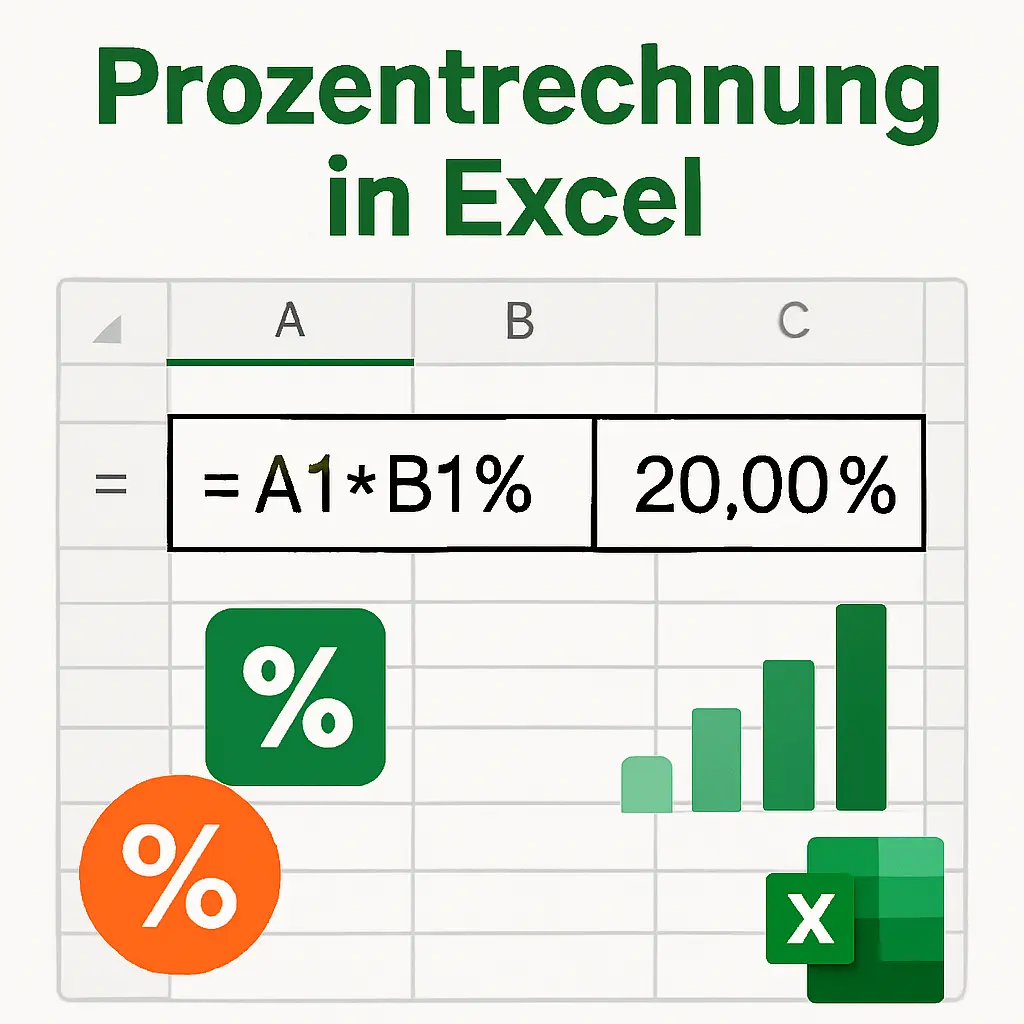
Prozentrechnung in Excel — Formeln, Beispiele & häufige Fehler
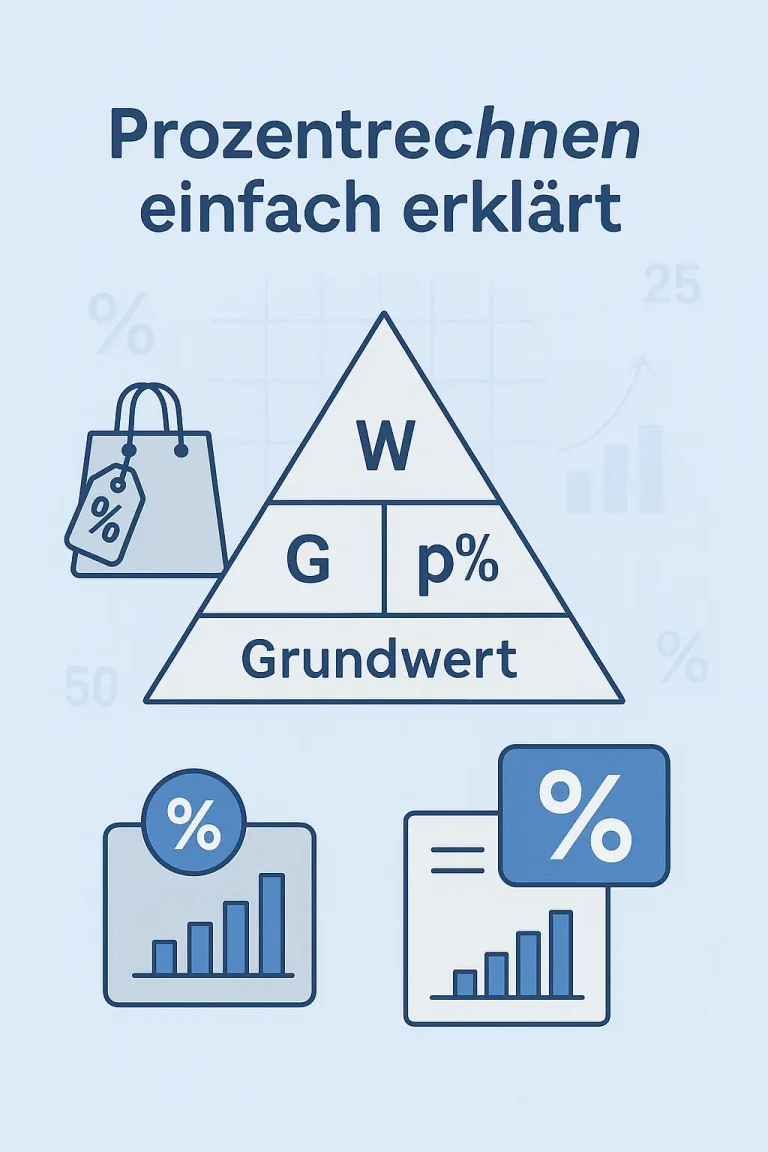
Prozentrechnung in Excel brauchst du für drei Dinge: Anteile berechnen (=A1/B1), Prozentwert ermitteln (=A1*15%), prozentuale Veränderung messen (=(Neu−Alt)/Alt). Die wichtigste Regel: Excel rechnet intern mit Dezimalzahlen (0,15), zeigt aber Prozent (15%) durch Formatierung an.
Der Fehler, den ich bei Excel-Nutzern am häufigsten sehe: Sie schreiben =24/120% statt =24/120. Excel interpretiert 120% als 1,2, das Ergebnis ist falsch. Bei einer Umsatzauswertung mit 50 Produkten führt dieser Fehler zu: komplett falschen Analysen, stundenlanger Fehlersuche, verpassten Deadlines.
Diese Anleitung zeigt dir alle Excel-Formeln für Prozent, typische Fehler und praktische Beispiele aus Alltag und Beruf.
GRUNDLAGEN: WAS IST PROZENT IN EXCEL?
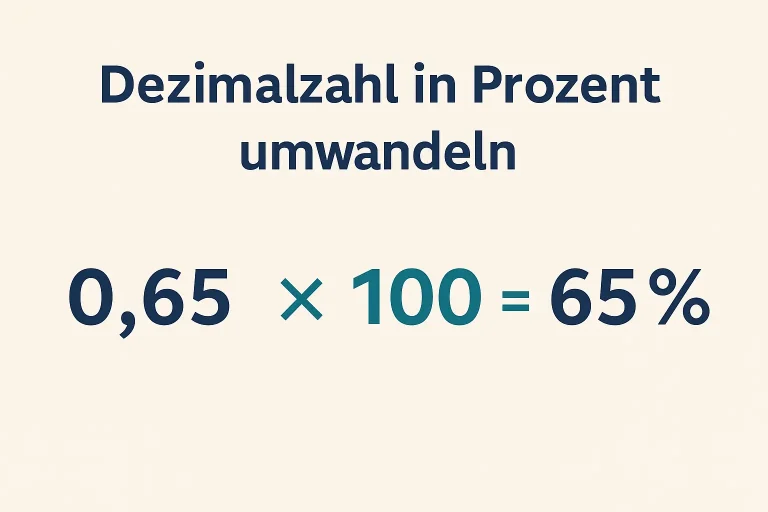
Excel speichert Prozent als Dezimalzahl. Das Prozentzeichen ist nur Formatierung.
Intern in Excel:
- 10% = 0,1
- 50% = 0,5
- 100% = 1,0
- 150% = 1,5
Was du siehst vs. was Excel rechnet:
| Anzeige | Interner Wert | Bedeutung |
|---|---|---|
| 25% | 0,25 | Ein Viertel |
| 50% | 0,5 | Die Hälfte |
| 75% | 0,75 | Drei Viertel |
| 200% | 2,0 | Doppelt |
Merksatz: Prozent-Format ändert die ANZEIGE, nicht den WERT.
DIE DREI HÄUFIGSTEN AUFGABEN
Aufgabe 1: Anteil berechnen
Frage: 45 von 60 Punkten — wie viel Prozent?
Excel-Formel:
=45/60Ergebnis: 0,75
Als Prozent anzeigen: Zelle markieren → Start → % Symbol → 75%
Aufgabe 2: Prozentwert berechnen
Frage: Was sind 15% von 300€?
Excel-Formel:
=300*15%Oder:
=300*0,15Ergebnis: 45€
Aufgabe 3: Prozentuale Veränderung
Frage: Preis steigt von 80€ auf 100€. Um wie viel Prozent?
Excel-Formel:
=(100-80)/80Ergebnis: 0,25 = 25%
Wichtig: Teile durch den ALTEN Wert, nicht den neuen!
ALLE EXCEL-FORMELN FÜR PROZENT
Formel 1: Anteil vom Ganzen
Format: =Teilwert/Gesamtwert
Beispiel: 35 von 80 Aufgaben richtig
=35/80
Ergebnis: 0,4375 → Als % formatiert: 43,75%
Praktischer Einsatz:
- Testergebnisse (Punkte/Maximalpunkte)
- Umsatzanteile (Kategorie/Gesamtumsatz)
- Marktanteile (Firmen-Umsatz/Markt-Umsatz)
Formel 2: Prozent von Wert
Format: =Wert*Prozentsatz
Beispiel: 20% Rabatt auf 150€
=150*20%
Ergebnis: 30€
Endpreis:
=150-150*20%
Oder kürzer: =150*0,8
Ergebnis: 120€
Praktischer Einsatz:
- Rabatte berechnen
- Steuern addieren (=Netto*1,19 für 19% MwSt.)
- Provisionen (=Umsatz*5%)
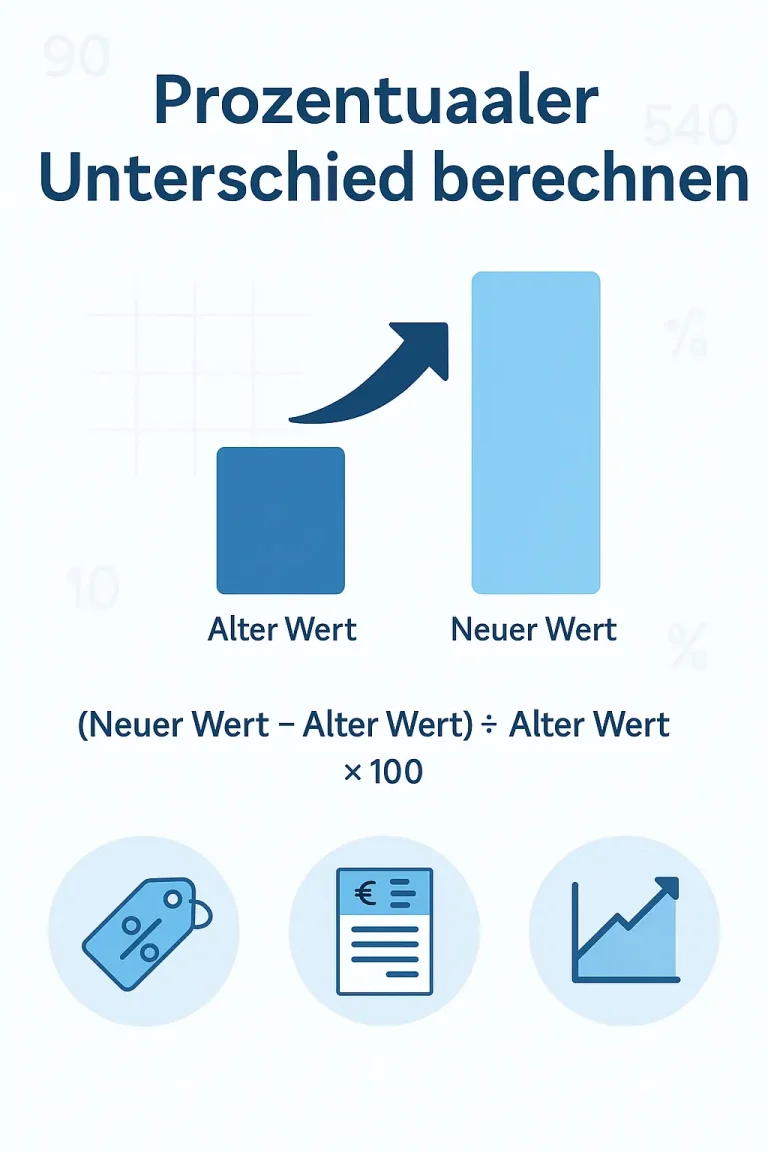
Formel 3: Prozentuale Änderung
Format: =(Neuer Wert−Alter Wert)/Alter Wert
Beispiel: Umsatz von 50.000€ auf 65.000€
=(65000-50000)/50000
Ergebnis: 0,3 = 30% Wachstum
Bei Rückgang: Von 120€ auf 96€
=(96-120)/120
Ergebnis: -0,2 = -20%
Praktischer Einsatz:
- Preisentwicklung
- Umsatzwachstum
- Kostensteigerung
PROZENT RICHTIG FORMATIEREN
Methode 1: Prozent-Symbol
- Markiere Zelle mit Ergebnis
- Start-Tab → Gruppe „Zahl“ → % Symbol
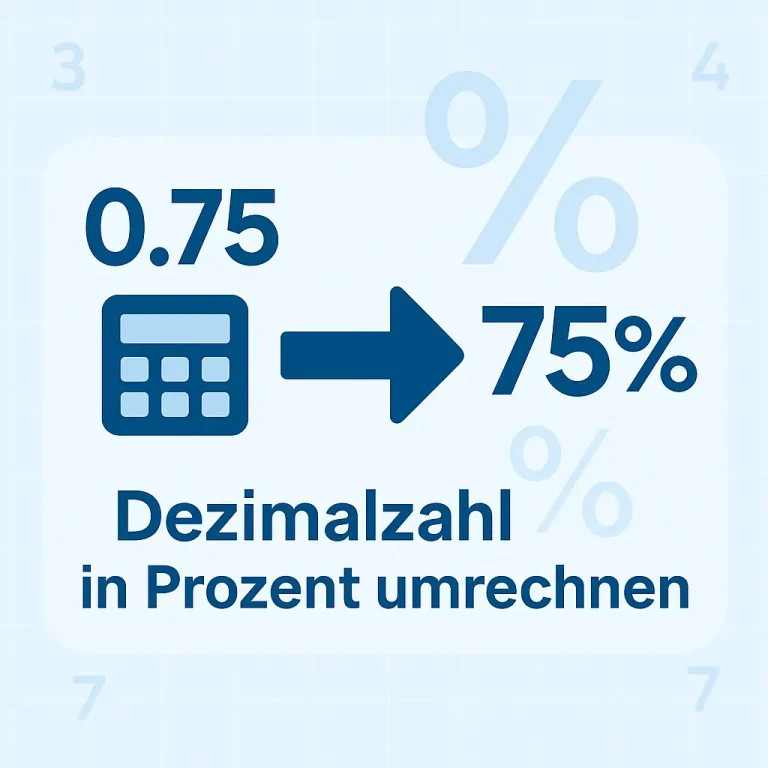
- Fertig: Aus 0,75 wird 75%
Methode 2: Zellen formatieren
- Rechtsklick auf Zelle → „Zellen formatieren“
- Kategorie: „Prozent“
- Dezimalstellen wählen (0, 1 oder 2)
- OK
Dezimalstellen steuern
0 Dezimalstellen: 75%
1 Dezimalstelle: 75,5%
2 Dezimalstellen: 75,50%
Empfehlung:
- Berichte: 1 Dezimalstelle
- Präsentationen: 0 Dezimalstellen
- Genaue Berechnungen: 2 Dezimalstellen
PRAKTISCHE BEISPIELE
Beispiel 1: Rabatt-Tabelle
Aufgabe: Berechne Rabatt und Endpreis für mehrere Produkte
| Produkt | Preis | Rabatt | Rabattbetrag | Endpreis |
|---|---|---|---|---|
| Laptop | 800€ | 15% | =B2*C2 = 120€ | =B2-D2 = 680€ |
| Maus | 25€ | 10% | =B3*C3 = 2,50€ | =B3-D3 = 22,50€ |
Formel in D2: =B2*C2
Formel in E2: =B2-D2
Oder direkt Endpreis:=B2*(1-C2)
Beispiel 2: Umsatzentwicklung
Aufgabe: Monatliches Wachstum berechnen
| Monat | Umsatz | Wachstum |
|---|---|---|
| Jan | 50.000€ | – |
| Feb | 55.000€ | =(B3-B2)/B2 = 10% |
| März | 60.500€ | =(B4-B3)/B3 = 10% |
Formel in C3: =(B3-B2)/B2
Dann kopieren nach unten
Beispiel 3: Noten-Umrechnung
Aufgabe: Punktzahl in Prozent und Note
| Schüler | Punkte | Max | Prozent | Note |
|---|---|---|---|---|
| Anna | 42 | 50 | =B2/C2 = 84% | =WENN(D2>=90%;“1″;WENN(D2>=75%;“2″;WENN(D2>=60%;“3″;“4″))) |
Formel in D2: =B2/C2 (als % formatieren)
Beispiel 4: Mehrwertsteuer
Aufgabe: Brutto aus Netto berechnen
Netto: 100€
MwSt.: 19%
Brutto: =100*1,19 = 119€
Umgekehrt — Netto aus Brutto:
Brutto: 119€
Netto: =119/1,19 = 100€
MwSt.-Betrag: =119-100 = 19€
Laut Bundesregierung gelten seit 1. Januar 2026 in Deutschland: 7% MwSt. für Speisen in Gastronomie (dauerhaft), 19% für die meisten anderen Waren und Dienstleistungen.
ABSOLUTE UND RELATIVE ZELLBEZÜGE
Problem: Formel beim Kopieren
Ohne Fixierung:
A1: 100
B1: 20%
C1: =A1*B1 = 20

Kopiert nach C2:
=A2*B2 (B2 ist leer → Fehler!)
Lösung: $ für absolute Bezüge
Mit Fixierung:
C1: =A1*$B$1Beim Kopieren nach C2:
=A2*$B$1 (B1 bleibt fix!)Merkregel:
- $ vor Spalte: Spalte bleibt fix (=$B1)
- $ vor Zeile: Zeile bleibt fix (=B$1)
- $ vor beidem: Beides bleibt fix (=$B$1)
HÄUFIGE FEHLER UND LÖSUNGEN
Fehler 1: % in Formel verwenden
Falsch:
=24/120%Excel interpretiert: 120% = 1,2
Ergebnis: 24/1,2 = 20 (falsch!)
Richtig:
=24/120Dann: Als % formatieren → 20%
Konsequenz: Bei einer Auswertung mit 50 Zeilen bedeutet dieser Fehler: Alle Prozentsätze falsch, stundenlange Fehlersuche, verpasste Reporting-Deadline, Glaubwürdigkeit beim Chef leidet.
Fehler 2: #DIV/0! Division durch Null
Problem: Teilen durch leere Zelle oder Null
=A1/B1Wenn B1 leer oder 0: #DIV/0!
Lösung 1: WENNFEHLER
=WENNFEHLER(A1/B1;"")Lösung 2: WENN-Prüfung
=WENN(B1=0;"";A1/B1)Fehler 3: Text statt Zahl
Problem: Zahlen als Text gespeichert
Symptome:
- Zahl linksbündig (statt rechtsbündig)
- Grünes Dreieck in Ecke
- Formeln funktionieren nicht
Lösung:
- Zelle anklicken
- Warnsymbol (Ausrufezeichen) klicken
- „In Zahl umwandeln“
Oder: Format auf „Zahl“ setzen und Wert neu eingeben
Fehler 4: Prozent über 100%
Ist das ein Fehler? Nein! Oft korrekt.
Beispiele wo >100% Sinn macht:
Wachstum: Umsatz von 40.000€ auf 100.000€
=(100000-40000)/40000 = 150% WachstumZielerreichung: Sollte 50.000€, tatsächlich 65.000€
=65000/50000 = 130% des ZielsKurssteigerung: Aktie von 50€ auf 125€
=(125-50)/50 = 150% GewinnERWEITERTE TECHNIKEN
Mit WENN-Funktion
Aufgabe: Rabatt abhängig von Menge
=WENN(A1>100;20%;10%)Bedeutung: Bei Menge >100 gibt es 20% Rabatt, sonst 10%
Mit SVERWEIS
Aufgabe: Rabattstaffel aus Tabelle
Tabelle:
| Von | Bis | Rabatt |
|---|---|---|
| 0 | 50 | 5% |
| 51 | 100 | 10% |
| 101 | 999 | 15% |
Formel:
=SVERWEIS(Menge;Tabelle;3;WAHR)Pivot-Tabellen
Prozent automatisch:
- Erstelle Pivot-Tabelle
- Ziehe Wert in „Werte“-Bereich
- Rechtsklick → „Wertfeldeinstellungen“
- „Wert anzeigen als“ → „% vom Gesamtergebnis“
Vorteil: Aktualisiert sich automatisch bei Datenänderung
DIAGRAMME MIT PROZENT
Kreisdiagramm (Tortendiagramm)
Zeigt: Anteile am Ganzen
Perfekt für: Ausgabenverteilung, Marktanteile, Kategorien
Tipp: Prozent-Beschriftung aktivieren in Diagrammoptionen
Gestapeltes Säulendiagramm
Zeigt: Anteile über Zeit oder Kategorien
Perfekt für: Monatliche Entwicklung, Vergleich mehrerer Gruppen
KOPFRECHNEN-TRICKS FÜR EXCEL
Auch wenn Excel rechnet, hilft Kopfrechnen beim Prüfen:
10% von Zahl: Durch 10 teilen
10% von 240 = 24
5% von Zahl: Erst 10%, dann halbieren
5% von 240 = 24 ÷ 2 = 12
25% von Zahl: Durch 4 teilen
25% von 240 = 60
50% von Zahl: Durch 2 teilen
50% von 240 = 120
Kontrolle in Excel: Wenn =240*10% nicht 24 ergibt → Fehler in Formel!
ONLINE-RECHNER ALS ERGÄNZUNG
Wann Online-Rechner statt Excel?
Schnelle Einzelberechnung ohne Datei öffnen
Mobil (Handy, Tablet) Ergebnis vorab prüfen
Kollegen ohne Excel helfen
Unser Prozentrechner: Besuche meinprozentrechner.com für sofortige Berechnung mit Rechenweg. Kostenlos, keine Anmeldung, funktioniert auf allen Geräten.
FAQ
Wie rechne ich 10% von 200 in Excel?
Formel: =200*10% oder =200*0,1
Ergebnis: 20
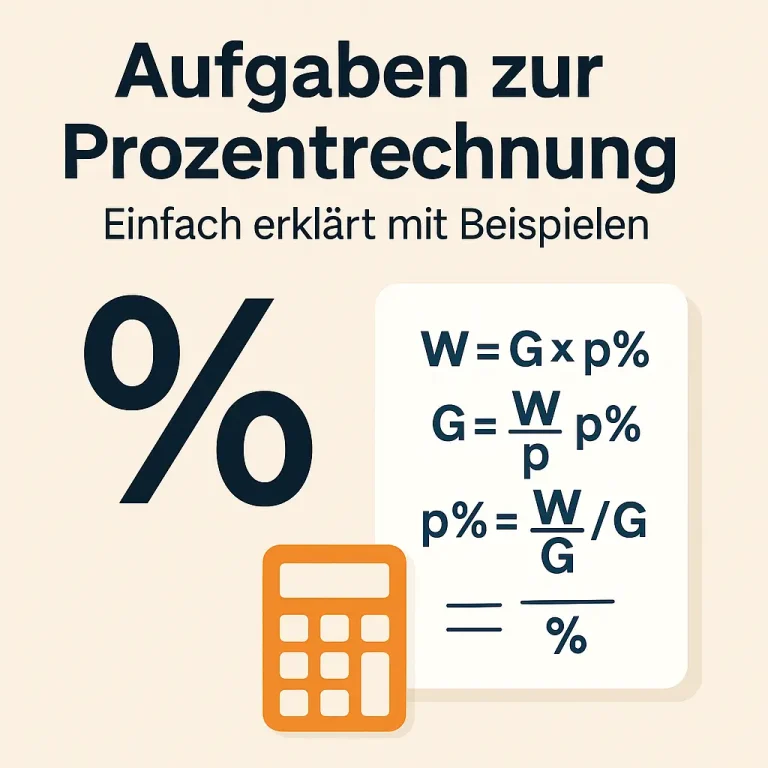
Welche Excel-Formel für Prozent?
Es gibt keine spezielle Prozent-Funktion. Nutze:
- Anteil: =Teilwert/Gesamtwert
- Prozentwert: =Wert*Prozentsatz
- Änderung: =(Neu-Alt)/Alt
Warum zeigt Excel falsche Prozentwerte?
Häufigste Ursachen:
- Formel enthält %-Zeichen (=24/120% statt =24/120)
- Zelle nicht als Prozent formatiert
- Wert als Text statt Zahl gespeichert
Lösung: Formel prüfen, Format prüfen, Zellen als Zahl formatieren
Wie formatiere ich als Prozent?
Methode 1: Zelle markieren → Start → % Symbol
Methode 2: Rechtsklick → Zellen formatieren → Prozent
Was bedeutet Prozent über 100%?
Wert ist größer als Ausgangswert.
Beispiel: Wachstum von 50.000€ auf 125.000€
=(125000-50000)/50000 = 150%Bedeutung: 150% Wachstum = Verdoppelung + 50% obendrauf
FAZIT
Drei Situationen, in denen ein Fehler bei Excel-Prozent echte Konsequenzen hat:
Ein Controller verwendet =Umsatz/Vorjahr% statt =Umsatz/Vorjahr. Excel interpretiert „Vorjahr%“ als Dezimal, alle Wachstumsraten komplett falsch. In Vorstandspräsentation zeigt Diagramm katastrophalen Einbruch statt 15% Wachstum. Fehler fliegt in letzter Minute auf, Präsentation verzögert, Glaubwürdigkeit des Controllers beschädigt.
Ein Lehrer berechnet Notenprozente falsch (Text statt Zahl in Eingabe). 25 Schüler bekommen falsche Noten, Eltern beschweren sich, Schulleitung muss eingreifen, komplette Nachkorrektur nötig, 10 Arbeitsstunden verloren.
Ein Verkäufer erstellt Angebotsliste mit Rabatten. Vergisst $ bei Zellbezug, beim Kopieren rutschen Formeln. Rabattsätze komplett falsch, 50 Angebote rausgegangen, Kunde merkt Fehler, Verkäufer muss alle Angebote korrigieren, Vertrauensverlust.
Die Excel-Formeln für Prozent sind einfach:
- Anteil: =Teilwert/Gesamtwert
- Prozentwert: =Wert*Prozentsatz
- Änderung: =(Neu-Alt)/Alt
Der Trick ist: Nie % in Formeln schreiben (außer bei direkten Werten wie *15%), immer durch alten Wert teilen bei Änderungen, $ nutzen bei fixen Bezügen. Nutze unseren Prozentrechner auf meinprozentrechner.com zur schnellen Kontrolle deiner Excel-Ergebnisse. Wer diese Grundlagen beherrscht, macht beim nächsten Report keine Fehler mehr.

Muzammal Amin ist ein Experte für Mathematik und Finanzkompetenz mit über zehn Jahren Erfahrung dabei, Privatpersonen und Unternehmen bei alltäglichen Berechnungen zu unterstützen. Er hat sich auf Prozentrechnung, Zinssätze, Steuerberechnung und Finanzplanung spezialisiert und es sich zur Aufgabe gemacht, komplexe mathematische Konzepte für ein breites Publikum verständlich zu machen.
Seine Arbeit auf meinprozentrechner.com spiegelt sein Engagement wider, präzise und benutzerfreundliche Rechentools zu entwickeln, die Schüler, Berufstätige und alle, die schnelle und zuverlässige Antworten benötigen, optimal unterstützen. Muzammal verfügt über eine fundierte Ausbildung in angewandter Mathematik und ist seit der Gründung der Website eine vertrauenswürdige Stimme in der deutschsprachigen Online-Rechner-Community.
Ein Kommentar